امنیت شبکه


امنیت شبکه


همانطور که میدانیم زندگی روزمره انسانی، در دنیای فیزیکی غالبا با تهدیدهائی از سوی مهاجمان، متجاوزان و قانون شکنان مواجه بوده است و برنامه‌ریزان و مدیران جوامع با اتخاذ تدابیر و با بکارگیری نیروهای سازمان یافته در پی مبارزه با تهدیدهای مذکور و محافظت از جان و منافع انسانی و نهایتا ایجاد امنیت در جامعه می‌باشند.

img/daneshnameh_up/a/a6/keyboardlock.jpg

طبیعی است با الزام حضور و ورود انسانها به دنیای مدرن ارتباطات و اینترنت ( که توسط متخصصان علوم ارتباطات و رایانه بوجود آمده است) خطرات و تهدید مهاجمان که با بکارگیری روشهای گوناگون درصدد ایجاد اختلال، انهدام و یا وارد آوردن صدمه هستند، همواره وجود خواهد داشت. به همین جهت مبحث امنیت و ایجاد آن در دنیای الکترونیکی ارتباطات، جایگاه ویژه‌ای را در محافل گوناگون علمی فن‌آوری اطلاعات بدست آورده است.
حال در خصوص شبکه‌های اطلاع‌رسانی و بخصوص اینترنت مبحث امنیت را میتوان از دو جنبه مورد بررسی قرار داد :
*امنیت سرویس دهندگان (Servers Security)
*امنیت کاربران یا استفاده کنندگان (Client Security)
که در هر دو مورد با تهدیدهای بسیار جدی از سوی مهاجمان و مخربین هکرها مواجه هستیم. در حقیقت در این بخش سعی بر این است تا به بررسی جوانب گوناگون امنیت همچون بررسی انواع خطرات و تهدیدهای موجود با در نظر گرفتن زمینه‌های مورد علاقه مخربین، بررسی حفره‌ها و روشهای نفوذ و نحوه تخریب، بیان و معرفی نمونه پایگاه هایی که مورد یورش و تهاجم واقع شده‌اند، بررسی روشهای رویاروئی و مقابله با تهدیدها و خطرات، شناخت نرم‌افزارهای مرتبط و موجود در زمینه حفاظت و امنیت شبکه و ... می پردازیم .
با توجه به گسترش زمینه‌های گوناگون استفاده از اینترنت بخصوص تبادلات بازرگانی و فعالیتهای اقتصادی و علاقمندی شدید مهاجمان به این نوع از تخریب ها در قدم اول سعی بر آنست تا به بررسی مباحث مربوط به تهدیدات سرویس دهندگان وب (Web Servers) و انواع آن پرداخته شود .


امنیت شبکه ها
img/daneshnameh_up/6/65/compics036.jpg

وقتی بحث امنیت شبکه پیش می اید ، مباحث زیادی قابل طرح و ارائه هستند ، موضوعاتی که هر کدام به تنهایی می توانند جالب ، پرمحتوا و قابل درک باشند ، اما وقتی صحبت کار عملی به میان می اید ، قضیه یک جورایی پیچیده می شود . ترکیب علم و عمل ، احتیاج به تجربه دارد و نهایت هدف یک علم هم ، به کار امدن ان هست .
وقتی دوره تئوری امنیت شبکه را با موفقیت پشت سر گذاشتید و وارد محیط کار شدید ، ممکن است این سوال برایتان مطرح شود که " خب ، حالا از کجا شروع کنم ؟ اول کجا را ایمن کنم ؟ چه استراتژی را پیش بگیرم و کجا کار را تمام کنم ؟ " انبوهی از این قبیل سوالات فکر شما را مشغول می کند و کم کم حس می کنید که تجربه کافی ندارید و این البته حسی طبیعی هست . پس اگر این حس رو دارید و می خواهید یک استراتژی علمی - کاربردی داشته باشید ، تا انتهای این مقاله با من باشید تا قدم به قدم شما رو به امنیت بیشتر نزدیک کنم.
همیشه در امنیت شبکه موضوع لایه های دفاعی ، موضوع داغی هست و نظرات مختلفی وجود دارد . عده ای فایروال را اولین لایه دفاعی می دانند ، بعضی ها هم Access List رو اولین لایه دفاعی می دانند ، اما واقعیت پنهان این هست که هیچکدام از اینها ، اولین لایه دفاعی نیستند . یادتون باشد که اولین لایه دفاعی در امنیت شبکه و حتی امنیت فیزیکی ، Policy هست . بدون policy ، لیست کنترل ، فایروال و هر لایه دیگر ، بدون معنی می شود و اگر بدون policy شروع به ایمن کردن شبکه کنید ، محصول یک آبکش واقعی از کار در می اید .
با این مقدمه ، و با توجه به این که شما policy مورد نظرتان را کاملا تجزیه و تحلیل کردید و دقیقا می دانید که چه چیزی رو می خواهید و چی را احتیاج ندارید ، کار را شروع می کنیم . ما باید پنج مرحله رو پشت سر بگذاریم تا کارمان تمام بشود . این پنج مرحله عبارتند از :


1- Inspection ( بازرسی )


2- Protection ( حفاظت )


3- Detection ( ردیابی )


4- Reaction ( واکنش )


5- Reflection ( بازتاب)


در طول مسیر ، از این پنج مرحله عبور می کنیم ، ضمن اینکه ایمن کردن شبکه به این شکل ، احتیاج به تیم امنیتی دارد و یک نفر به تنهایی نمی تواند این پروسه رو طی کند و اگر هم بتواند ، خیلی طولانی می شود و قانون حداقل زمان ممکن را نقض می کند .
1- اولین جایی که ایمن کردن رو شروع می کنیم ، ایمن کردن کلیه authentication های موجود هست . معمولا رایج ترین روش authentication که مورد استفاده قرار می گیرد ، استفاده از شناسه کاربری و کلمه رمز هست.
مهمترین جاهایی که باید authentication را ایمن و محکم کرد عبارتند از :
- کلمات عبور کاربران ، به ویژه مدیران سیستم .
- کلمات عبور سوییچ و روتر ها ( من روی سوییچ خیلی تاکید میکنم ، چون این device به صورت plug and play کار می کند ، اکثر مدیرهای شبکه از config کردن ان غافل می شوند ، در حالی که می تواند امنیت خیلی خوبی به شبکه بدهد ، به مدیران امنیتی توصیه میکنم که حتما این device رو کنترل کنند ) .
- کلمات عبور مربوط به SNMP .
- کلمات عبور مربوط به پرینت سرور .
- کلمات عبور مربوط به محافظ صفحه نمایش .
آنچه که شما در کلاسهای امنیت شبکه در مورد Account and Password Security یاد گرفتید را اینجا به کار می برید . که من به خاطر طولانی نشدن بحث به انها اشاره نمیکنم .
2- قدم دوم نصب و به روز کردن آنتی ویروس بر روی همه دسکتاپ ، سرور و میل سرورها هست . ضمن اینکه آنتی ویروس های مربوط به کاربران باید به طور اتوماتیک به روز رسانی بشود و آموزشهای لازم در مورد فایلهای ضمیمه ایمیل ها و راهنمایی لازم جهت اقدام صحیح در صورت مشاهده موارد مشکوک یا اضطراری به کاربران هم داده بشود .
3 - مرحله سوم شامل نصب آخرین به روز رسانی های امنیتی سیستم عامل و سرویسهای موجود هست . در این مرحله علاوه بر کارهای ذکر شده ، کلیه سرورها و device ها و دسک تاپ ها با ابزار های شناسایی حفره های امنیتی بررسی می شوند تا علاوه بر شناسایی و رفع حفره های امنیتی ، سرویس های غیر ضروری هم شناسایی و غیرفعال بشوند .
4-در این مرحله نوبت گروه بندی کاربران و اعطای مجوزهای لازم به فایلها و دایرکتوری ها میباشد . ضمن اینکه account های قدیمی هم باید غیر فعال شوند . گروه بندی و اعطای مجوز بر اساس یکی از سه مدل استاندارد Access Control Techniques یعنی MAC , DAC یا RBAC انجام می شود . بعد از پایان این مرحله ، یک بار دیگه امنیت سیستم عامل باید چک بشود تا چیزی فراموش نشده باشد .
5- حالا نوبت device ها هست که معمولا شامل روتر ، سوییچ و فایروال می شود . بر اساس policy موجود و توپولوژی شبکه ، این box ها باید config بشوند . تکنولوژی هایی مثل NAT , PAT و filtering و غیره در این مرحله مطرح می شود و بر همین اساس این مرحله خیلی مهم هست. حتی موضوع مهم IP Addressing که از وظایف مدیران شبکه هست می تواند مورد توجه قرار بگیرد تا اطمینان حاصل بشود که از حداقل ممکن برای IP Assign به شبکه ها استفاده شده است.
6- قدم بعد تعیین استراژی backup گیری هست . نکته مهم که اینجا وجود دارد این هست که باید مطمئن بشویم که سیستم backup گیری و بازیابی به درستی کار می کند و بهترین حالت ممکن باشد .
7- امنیت فیزیکی . اول از همه به سراغ UPS ها می رویم . باید چک کنیم که UPS ها قدرت لازم رو برای تامین نیروی الکتریکی لازم جهت کار کرد صحیح سخت افزار های اتاق سرور در زمان اضطراری رو داشته باشند . نکات بعدی شامل کنترل درجه حرارت و میزان رطوبت هست. همینطور ایمنی در برابر سرقت و آتش سوزی. سیستم کنترل حریق باید به شکلی باشد که به نیروی انسانی و سیستم های الکترونیکی آسیب وارد نکند . به طور کل آنچه که در مورد امنیت فیزیکی یاد گرفتید را در این مرحله به کار می برید .
img/daneshnameh_up/2/22/compics037.jpg


8- امنیت وب سرور یکی از موضوعاتی هست که روش باید وسواس داشته باشید. به همین دلیل در این قسمت کار ، مجددا و با دقت بیشتر وب سرور رو چک و ایمن می کنیم . در حقیقت ، امنیت وب رو اینجا لحاظ می کنیم .
( اسکریپت های سمت سرویس دهنده رو هیج وقت فراموش نکنید )
9 - حالا نوبت چک ، تنظیم و تست سیستم های Auditing و Logging هست . این سیستم ها هم می تواند بر پایه host و هم بر پایه network باشد . سیستم های رد گیری و ثبت حملات هم در این مرحله نصب و تنظیم می شوند. باید مطمئن شوید که تمام اطلاعات لازم ثبت و به خوبی محافظت می شود . در ضمن ساعت و تاریخ سیستم ها درست باشد ، مبادا که اشتباه باشه که تمام زحماتتان در این مرحله به باد میرود . و امکان پیگیری های قانونی در صورت لزوم دیگر وجود ندارد .
10- ایمن کردن Remote Access با پروتکل ها و تکنولوژی های ایمن و Secure قدم بعدی رو تشکیل می دهد. در این زمینه با توجه به شرایط و امکانات ، ایمن ترین پروتکل و تکنولوژی ها رو به خدمت بگیرید .
11 - نصب فایروال های شخصی در سطح host ها ، لایه امنیتی مضاعفی به شبکه شما میدهد . پس این مرحله رو فراموش نکنید .
12 - شرایط بازیابی در حالت های اضطراری رو حتما چک و بهینه کنید . این حالت ها شامل خرابی قطعات کامپیوتری ، خرابکاری کاربران عادی ، خرابی ناشی از بلایای طبیعی ( زلزله - آتش سوزی - افتادن - سرقت - سیل و ... ) و خرابکاری ناشی از نفوذ هکرها ، میباشد . استاندارد های warm site و hot site را در صورت امکان رعایت کنید.
یادتون باشد که " همیشه در دسترس بودن اطلاعات " ، جز، قوانین اصلی امنیتی هست .
13- و قدم آخر این پروسه که در حقیقت شروع یک جریان همیشگی هست ، عضو شدن در سایتها و بولتن های امنیتی و در جریان آخرین اخبار امنیتی قرار گرفتن هست .

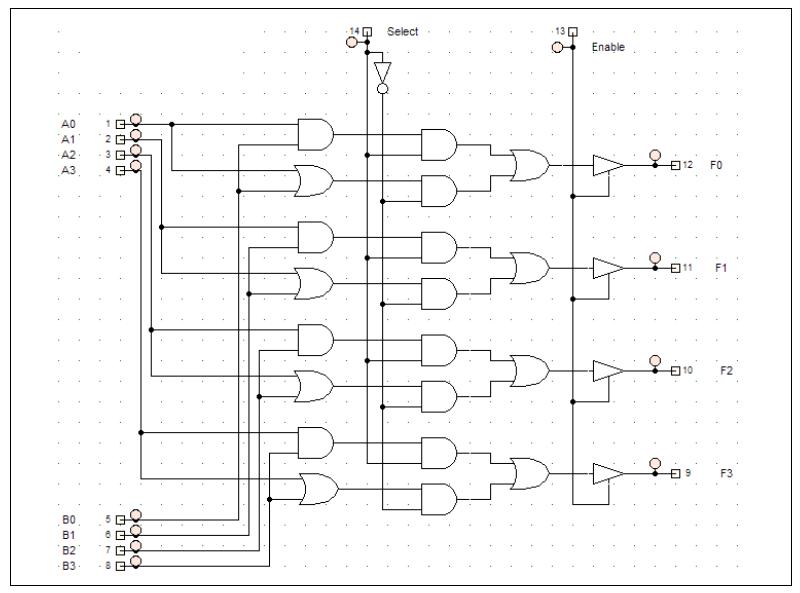
طراحی مدار کامپیوتری


طراحی مدارات منطقی

img/daneshnameh_up/f/f1/Figure11.jpg

در طراحی و ساخت مدارات منطقی باید از ساده ترین المانهای ممکن استفاده کرد. به عبارت دیگر، در طراحی مدارات منطقی باید ابتدا آنها را به صور مختلف خلاصه کرده و مدارات منطقی بهینه ای را ارائه دهیم.
مدارات منطقی به دو دسته مدارات ترکیبی و مدارات ترتیبی تقسیم می شوند.
مدارات ترکیبی مداراتی هستند که خروجی در هر لحظه در مدار به ورودی های مشخصی در همان زمان بستگی دارند. به عبارت دیگر اگر ورودی هایی را به شبکه اعمال کنیم به اندازه کافی این ورودی ها را نگه داریم تاثیر این ورودیها بر اساس مدار به خروجی ها برسند، آنگاه مقادیر خروجی تنها با آخرین مجموعه مقادیر ورودیها مشخص می گردد. به این نوع حالات مدارات ترکیبی رفتار مدار می گویند.
مدارات ترکیبی را مداراتی بدون پسخورد(فیدبک) و یا مدارات بدون عنصر حافظه می خوانند.
مدارات ترتیبی مداراتی هستند که بر اساس گذشته مدار نیز خروجی را فراهم می کنند. به عبارت دیگر برای تایین مقادیر خروجی های مدار فقط ورودی های مدار در این لحظه کافی نیست بلکه علاوه بر ورودی های فعلی به ورودی های قبلی مدار نیز بستگی دارد.
مدارات منطقی به دو دسته زیر تقسم بندی می شوند:


المانهای منطقی


برای بررسی مدارات منطقی لازم است المانهای سازنده یک مدار را بررسی کنیم. در ساخت مدارات منطقی از ساده ترین المانهای منطقی استفاده می کنیم که این المانها را گیتهای منطقی می نامیم.
انواع گیتهای منطقی عبارتند از:


  • گیت AND
  • گیت OR
  • گیت NOT
  • گیت NAND
  • گیت NOR
  • گیت Exclusive-OR)XOR)
  • گیت Exclusive-NOR)XNOR)

آموزشICDL


با سلام خدمت همه ی دوستان عزیز!
برای اینکه بار علمی انجمن بالا بره تصمیم گرفتم بخش آموزش رو راه بیندازم و برای شروع این کار آموزش ICDL رو انتخاب کردم.
اول از همه یک مقدمه در مورد ICDL میگم و از روزهای آینده مطالب آموزشی رو با کمک شما اضافه می کنم.

ICDL چیست؟
ICDL- International Computer Driving Licence یک گواهینامه بین المللی است که توانایی دارندگان این گواهی نامه را در مهارتهای کامپیوتری ، تایید می کند. گواهینامه بین المللی کاربرد رایانه و یا به عبارت دیگر مدرک ICDL، گواهینامه تخصص آشنایی در خصوص کار با رایانه است که توسط مؤسسه ICDL واقع در ایرلند صادر می گردد. این مؤسسه قریب به ده سال است که آغاز به فعالیت نموده و در مدت مذکور توانسته مدارک ارائه شده را به تأیید اتحادیه اروپا و قریب به 140 کشور جهان برساند. به عبارت ساده تر گواهینامه بین المللی کاربرد رایانه صادره توسط مؤسسه ICDL در 140 کشور جهان معتبر است.

نحوه اخذ مدرک ICDL:
ICDLبه هفت مهارت تقسیم شده است و متقاضی برای به دست آوردن مدرک ICDL باید در امتحانات این هفت مهارت قبول شود. هر فردی بدون توجه به سن، جنس، تحصیلات، تجربه یا پیش زمینه می تواند در این آزمونها شرکت کند . ثبت نام برای ICDL از طریق مراکز مجاز برگزاری آزمون صورت می گیرد .پس از موفقیت در آزمون هر مهارت، مرکز برگزاری آزمون، کارت مهارت مربوطه را تایید میکند ونتیجه در پایگاه داده مرکزی www.icdliran.com اعلام میشود .برای کسب گواهینامهICDL ، میتوان همه مهارتها را به یکباره و یا با فاصله زمانی امتحان داد .اما باید طی 3 سال از زمان شروع اولین آزمون، تمام هفت دوره را با موفقیت سپری کرد. وقتی فرد، تمام آزمونها را با موفقیت پشت سر گذاشت، مدرک ICDL را دریافت خواهد کرد .

lمهارتها :

1) اطلاعات پایه ومبانی تکنولوژی اطلاعات

2) کار با رایانه ومدیریت فایل ها

3) واژه پردازWord

4) صفحات گسترده Excel

5) بانک اطلاعاتی Access

6) ارائه مطالب Power point

7) اطلاعات و ارتباطاتInternet

با این مقدمه ی کوتاهی که از ICDL نوشتم ازتون می خوام که نظر بدین از چه مرحله ای آموزش رو آغاز کنیم. اگر کار با ویندوز و رایانه رو لازم نمیدونید که گفته بشه بگید که از Word شروع کنیم.
 

7 ترفند مفید در نرم افزار WORD


7 ترفند مفید در نرم افزار WORD:

با بکار بستن ترفندهای زیر در کار خود با نرم افزار WORD سرعت بخشید :


1- با فشردن کلید SHIFT + F5 می‌توانید به قسمتی از متن که بتازگی تغییری در آن ایجاد کرده اید بروید. فشردن مجدد این کلیدها شما را به قسمت‌های تغییر یافته قبلی متن می‌برد.


2- اگر فرمت قسمتی از متن را تغییر داده اید، مثلا رنگ یا نوع فونت آن را عوض کرده اید و حالا می‌خواهید به همان وضعیت پیش فرض WORD برگردانید، می‌توانید آن بخش از متن را انتخاب و کلیدهای CTRL + SPACEBAR را فشار دهید.


3- وقتی می‌خواهید بخشی از متن را انتخاب نمائید، می‌توانید کلمه ALT را پائین نگه دارید و با ماوس DRAG کنید. این کار باعث می شود عمل انتخاب به صورت مستطیل شکل انجام شود و سرعت شما به طرز چشمگیری افزایش یابد.


4-وقتی در حال تایپ کردن یک متن انگلیسی هستید و به دنبال مترادف یک کلمه خاص می گردید، کافیست نشانگر را در کنار و یا در زیر کلمه مربوطه ببرید و کلیدهای SHIFT + F7 را فشار دهید. با این کار فهرستی از کلمات مترادف آن کلمه خاص نمایش داده می‌شود.


5- در پنجره PRINT PREVIEW شما می‌توانید پیش از پرینت گرفتن ، پیش نمایشی از فایل خود را ببینید. برای انجام تغییرات در همین صفحه، کافیست روی آیکون MAGNIFIER کلیک نمائید تا اجازه تصحیح در متن به شما داده شود.


6- اگر می‌خواهید همزمان دو بخش مختلف از یک DOCUMENT را ببینید، می‌توانید فایل مربوطه را در نرم افزار WORD باز کرده، ماوس را بالای فلش موجود در بالای نوار لغزان نگه دارید تا نشانگر ماوس به شکل دو خط موازی با دو فلش در بالا و پائین آن درآید. آنگاه کلیک کرده و بدون رها کردن ماوس آن را به سمت پائین بکشید. حال صفحه به دو قسمت تقسیم می‌شود که در هر دو بخش همان فایل نمایش داده می‌شود و همزمان می‌توانید دو بخش مختلف فایل را ببینید و ویرایش کنید.


7-فرض کنید یک فایل طولانی دارید و پیدا کردن مطالب برایتان دشوار، کافیست گزینه DOCUMENT MAP را از منوی VIEW انتخاب کنید تا فهرستی از عناوین DOCUMENT شما را نشان دهد. حال با کلیک بر هر عنوان به آن قسمت از فایل خود پرش می‌کنید.

یک ترفند  


می توانید به سادگی وبا استفاده از کلید shift بدون Restartکردن رایانه ،تنها ویندوزتان Restart کنید .(البته تنها درباره ویندوز 98) کافی است که هنگام انتخاب گزینه Restart از این منو shift را نیز نگه دارید.


حالا روشی را ارائه می دهیم که در آن با ایجاد فایل کوچکی وقرار دادن short cut روی صفحه نمایش خود می توانیدآن را جایگزین روش قبلی کنید .


کافی است ترفند زیر را دنبال کنید :

برنامه Notepad خود را اجرا کرده فایل جدیدی را باز کنید سپس عبارت EXIT را درآن تایپ وفایل مذکور را با نام دلخواه وبا پسوند bat ذخیره کنید .


حال short cut یا میانبری از فایل مورد نظر را روی صفحه نمایش خود ایجاد کنید .سپس روی آن کلیلک سمت راست کرده از منوی ظاهر شده گزینه properties را انتخاب کنید .


در پنجره ظاهر شده به بخش programرفته ومطمئن شوید که گزینه close on exit روشن است . سپس به بخش Advanced بروید ومطمئن شوید که گزینه MS-dosmode روشن وگزینه Warnbeforeenteringms- dos خاموش باشد.


حال short cut را که در صفحه نمایش خود ایجاد کردید ،اجرا کنید .


لازم به ذکراست این ترفند تنها درباره ویندوز 98 قابل اجرا است.

رشد ایران>رشد ژاپن


با سلام نا امیدو پر امید

بچه ها من پیش بینیم از لحاظ اقتصادی خوبه اگه یه روزی همه چیز کامپیوتری بشه قول میدم جزء بهترینها بشیم. همین الان ما با کمترین سرعت اتصال, تو خاورمیانه از لحاظ کاربر رایانه ای اولیم.بینید چی گفتم وکی گفتم .این کار نیاز به 5سال خیلی بالا بگیریم 10 سال سرمایه گذاری درست داره .البته وقتی بشه که بالاخره میشه.مگه نمی بینید به بیشتر نرم افزارها تا به روزشان میکنیم گزینه ی farsi یا persian اضافه میشه اگه بخواهیم بگوییم خوب عربی هم اضافه میشه خودتون بگید این فارسی رو چندکشور (یک کشور)میخونند اون عربی رو چند کشور. تازه ما پنج تا زبون زنده دنیا داریم(که تعداد افرادی به این زبون حرف میزنن هم کم نیست) فارسی تو زبان وبلاگ نویسی چهارمم (با اینکه جزءاین پنج تا هم نیست) و بالا ترم میریم.حساب کنیم با کمی حرفه ای کار کردن این بچه ها ایران از لحاظ آی تی و... ودرنهایت ساخت شرکتهای نرم افزاری وسخت افزاری چی میشه(تنها سرمایه گذاری صحیح).
 

بررسي خدمات رايگان تلفن ثابت و فعال سازي آنها  


بررسي خدمات رايگان تلفن ثابت و فعال سازي آنها

همان طور که اطلاع داريد ، شرکت مخابرات ايران ، خدمات رايگان متنوعي را براي کاربران تلفن هاي ثابت در نظر گرفته است. اما بسياري از مردم از اين خدمات و نحوه فعال سازي آنها بي خبرند. در اين مقاله قصد داريم تمامي اين خدمات را معرفي کرده و کدهاي فعال سازي هر يک را معرفي کنيم. اين خدمات عبارتند از : انتقال مكالمه ، انتظار مكالمه ، شماره‌گيري سريع ، مكالمه از خط اشغال به خطوط ديگر ، سرويس بيدار باش ، سرويس نمايشگر شماره CALLERID و دايورت بعد از 5 زنگ.

1-
انتقال مكالمه يا دايورت کردن ( CALL DIVERTING ) :
با اين سرويس مي‌توانيد هنگامي كه با تلفن شما تماس گرفته مي‌شود مكالمه را به يك خط ديگر ثابت يا همراه منتقل كنيد و عمل دايورت کردن را انجام دهيد. اين سرويس با هر دستگاه تلفن دكمه‌اي مجهز به سيستم تن انجام شدني است.براي اين کار شما بايد کد زير را در دستگاه تلفن وارد کنيد:

شماره مورد نظر*21*
بعد از زدن اين کد صدايي که ميشنويد فرق خواهد کرد ، اين يعني اينکه خط شما دايورت شده است.
براي غير فعال کردن پس از قطع و وصل مجدد گوشي (در اين حالت باز همان صداي مخصوص شنيده ميشود) عدد #21# را وارد کنيد.
در صورتي که مجدد صداي بوق مخصوص را شنيديد ، گوشي را قطع کرده و مجدد وصل کنيد. در اين حالت خط شما کاملا از حالت دايورت خارج شده است.
2- سرويس انتظار مكالمه يا پشت خطي ( CALL WAITING ) :
هنگام مكالمه شخص ديگري به شما تلفن مي‌زند صداي بوق ضعيفي به گوشتان مي‌رسد و شما را آگاه مي‌كند شما مي‌توانيد با كمك اين سرويس مكالمه اول خود را موقتاً قطع و با نفر دوم مکالمه كنيد پس از خاتمه ي مكالمه يا در حين مكالمه مي‌توانيد مجدداً با شخص اول به صحبت خود ادامه دهيد.
براي استفاده از اين سرويس شما بايد بهنگام شنيدن صداي بوق ضعيف با فشار دادن دکمه `FLASH` در تلفنهاي ديجيتال و با `قطع و وصل کردن` در تلفنهاي آنالوگ با شخص دوم تماس برقرار کنيد.
براي بازگشت به گفتگوي اول ميتوانيد همين کار را تکرار کنيد.

3- شماره‌گيري سريع ( SPEED DEALING ):
براي اجتناب از وقوع اشتباه در شماره‌گيري و صرفه جويي در وقت با دادن شماره هاي دو رقمي به حافظه مخابرات ميتوانيد از اين سيستم بهره ببريد. اين سرويس با هر دستگاه تلفن دكمه‌اي مجهز به سيستم تن انجام شدني است.
براي استفاده از اين امکان بايد دستور زير رو بکار ببريد :
براي ايجاد کد دو رقمي :

شماره مورد نظر* کد دو رقمي *51*
بعد از وارد کردن اين دستور حالا شما ميتونيد بعد از برداشتن گوشي با زدن کد دو رقمي** شماره اي رو که قبلا به آن داده ايد را شماره گيري کنيد.
براي حذف يک شماره از يک کد دو رقمي و تغيير آن ميتوانيد از دستور زير استفاده کنيد :

کد دو رقمي *51*
براي غير فعال کردن همه اين کدهاي دو رقمي بايد از کد #55# استفاده کنيد.
4- انتقال مكالمه از خط اشغال به خطوط ديگر ( CALL FORWARDING) :
براي اين كه تماس گيرندگان با بوق اشغال مواجه نشوند ، مي‌توانيد يك يا چند شماره تلفن خود را به مركز تلفن مربوط اعلام كنيد كه در صورت اشغال بودن هر يك از شماره‌ها ارتباط به طور خودكار به شماره‌هاي بعدي منتقل شود.
اين سرويس با هر دستگاه تلفن دكمه‌اي مجهز به سيستم تن انجام شدني است.
براي استفاده از اين حالت بايد بعد از برداشتن گوشي کد #43* رو بزنيد .
براي غير فعال کردن اين حالت بايد کد #43# را وارد کنيد.
5- سرويس بيدار باش :
با اشتراك اين سرويس زنگ تلفن در ساعت مشخص شده به صدا در مي‌آيد .
اين سرويس با هر دستگاه تلفن دكمه‌اي مجهز به سيستم تن قابل انجام مي باشد .
براي استفاده از اين حالت بايد از روش زير استفاده کنيد:
ابتدا *55* رو بزنيد بعد به ترتيب ساعت و دقيقه را وارد کنيد و در آخر # را بزنيد.
مثلا ميخواهيم در ساعت 14:38 تلفن زنگ بزند ، اين کد را ميزنيم :
1438#*55*
براي غير فعال کردن اين سرويس بايد کد #55# را وارد کنيد.
6- سرويس نمايشگر شماره CALLERID :
در اين سرويس شما کافي است يک دستگاه شماره انداز يا يک تلفن مجهز به نمايشگر شماره تلفن را خريداري کنيد و با استفاده از آن ميتوانيد شماره را دريافت کنيد. اين سرويس نيازي به کد فعال سازي ندارد.
7- دايورت بعد از 5 زنگ :
با استفاده از اين سرويس شما ميتوانيد کاري کنيد تا بعد از 4 بار زنگ خوردن گوشي و جواب ندادن به گوشي در زنگ 5 ام تلفن روي شماره ي ديگري دايورت شود.
براي استفاده از اين سرويس شما بايد از کد زير استفاده کنيد:

شماره مورد نظر*65*
طبق معمول براي غير فعال کردن اين امکان بايد کد #65# رو وارد کنيد